2011年10月5日水曜日

SpyApp_SpyPhoto

**SpyPhoto**

Cameraを呼び出さなくとも、ワンタッチで写真が写せます。
他のAppを起動中も関係なく、すぐに写せる。

標準アルバムに保存します。

Cydia>SpyPhoto(Install)
アイコン無し


FrontCameraActivation>Activatorで前方カメラ撮影動作を決定
BackCameraActivation>Activatorで後方カメラ撮影動作を決定

Ask before taking>撮影後の保存確認


 *メインのBackCamera動作をActivatorで決定

 左画ではDeskTop上部ステータスバーを左にスワイプ
 (左に動かす)すると撮影されます。

 他のAppが動作中でも即撮影されます。

 撮影動作はお好みで選択(チェック)


*LOCK画面から前方を撮影後のキャプチャー画像

 データ保存ならばYES


*ついでに撮影音を消しましょう
 
 無音化App等がありますが、簡単な方法を

iFile>System>Library>UISounds
photoShutter.cafをReNameしてphotoShutter_old.caf

File属性>名前>ReName>完了

元にもどすにはoldを消せば元通り音が出ます

メモリーを喰うWinterBoardや無音化Appのお世話にならないでOK


/* 撮影の立ち上がりが早い、CameraAppを起動せず撮影ができるが、被写体とIphoneの位置が合致しないと、思い通りの写真が撮れません。なれが必要 */

2011年9月25日日曜日

spy_App COPY9

**COPY9**
ターゲット端末にInstallすれば、位置情報、SMS履歴、Tell履歴、その他遠隔で色々な事ができます。

SMSを利用したApp

位置情報は無料、その他は期限設定の有料
IphoneはJ.B.必要
端末のOSは問わない
SymbianはDownload不可(無視された?)
*左画右からアカウント習得
 習得したら、アカウント情報からログイン


*Download>DeviceOS選択

DeviceにCOPY9をInstall

今回はiOS


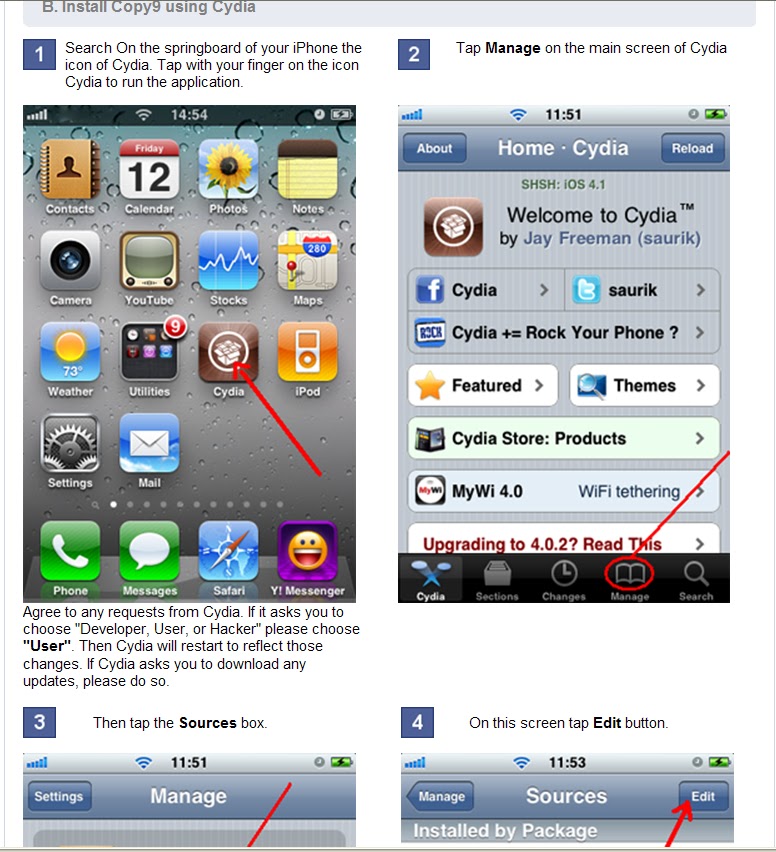
*Cydia>Repo追加>iphone.copy9.com

copy9>install

*UserGuide.Zip(En&Jpn)
 Jpnは機械的翻訳の為、判りにくいかも?


*ターゲットDeviceにInstallされたCopy9
 
先ほどのCopy9アカウントを記入>Send
アカウントの照合が取れたら左画のようになる
赤字でNo Accountと出れば照合されていない


*デフォルトSetting画面

とりあえずはそのままでOK

GPS習得等の設定
SIMの位置情報を習得する為、FakeLocationでの偽装は不可
3Gが通る場所でOK


*PCからCopy9にアクセス
 アカウントからMyCopy9に

Sell Info>先ほどのDevice情報が表示
3台まで追跡可能


*View GPS LOG

ターゲットDeviceの位置情報が表示

下方には緯度、経度、日、時間も表示される


/* 当方ターゲット端末は無いので要りませんが(笑)必要な方は一度お試しの程、アイコンはSBsettings>More>Hide IconsからOffにしておきましょう */

2011年9月21日水曜日

FakeLocation

**FakeLocation**
昨今、他の端末の位置情報Call.SMS.Date、写真の撮影等を盗み、指定端末に送信するAppがはやっている様です。
主にアンドロイドの端末のようです。

iOSではAppeleがAppを厳選しているので、なかなか認可されません。しかし、そこそこの認可Appもあるようです。

iOSのSPY.AppはどうしてもCydia系のAppになります。

位置情報(GPS)の偽装App.FacLocationを試してみました。

左画はFackLocationを作動させるAppにチェック

radiko(NetRadio)を試しました。


*在阪なのに、東京の新宿に居てる様にFake>set

後はredikoを立ち上げると


*東京圏内の放送が受信されます

在京球団の放送はやはり関東でないと聞けないので、
便利に使わせて頂いております。


*MapをFake

US、サンフランシスコに今、居てます。

マクドを検索中


*周辺のレストランをWhereTO?で検索

世界中どこでも旅行の下見が出来ますね!


**Download App
 FakeLocation>Cydia.App
 WhereTO? >AppStore


/*Cameraに仕込みましたがジオタグのFakeは不可でした(残念)まだまだ使い道は有りますがこのへんで */


2011年9月15日木曜日

Volume Boost

**Volume Boost


MultimediaAppでのボリュームを125%Upさせる設定。
Appではなく、File書き換えで対応します。

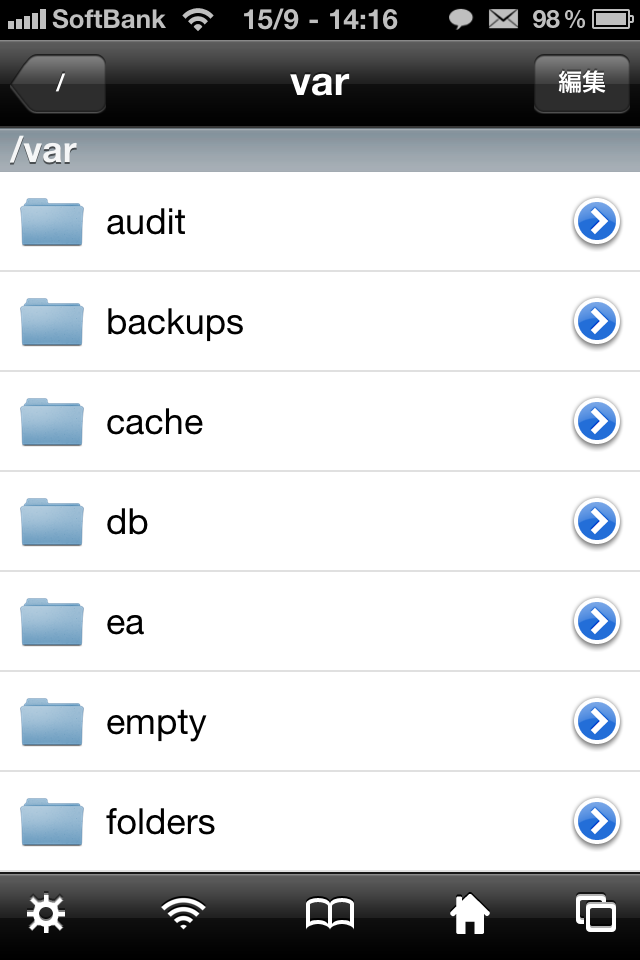
1)iFile>Var から左/マークをクリック(Root権限)
2)System>Library>PrivateFrameworks
3)PrivateFrameworks>Celestial.framework
4)Celestial.Framework>RegionalVolumeLimits.plist


*このRegionalVolumeLimits.plistの値を書き換えればOK

右矢印⇒からFileの属性を


*Root権限で左画の様にアクセス権の諸設定を変更します。
デフォルトでは読みのみの実行権限しかないので
すべての権限を与える。


*再度、RegionalVolumeLimits.plistを開く
ここではプロバティリストビューアーを選択


*左画での数値は25になっているが、デフォルトでは0.83

すべての項目の0.83を25に書き換える。

*Reboot>OK(完了)


/*ボリュームはびっくりするほどの変化はありませんが、Multimedia系のAppでは相当な変化が認められます。低出力のイヤーホーンでは威力を発揮するでしょう、音質の変化もありません、Blue Toothイヤホーンでは試していません(未所持)どうかな*/

2011年9月4日日曜日

Remote PC(Win+Mac)

**Remote PC
遠隔でパソコンを操作するAppですが、色々と試してみましたが今回はTeamViewerを!
*TeamViewer
  パソコン(Win、Mac対応)にAppをインスト
  iDevice側にもAppをインスト
  左図はWin側に立ち上げたTeamViewer
  アクセス可能PCが右側に掲示されますので
  目的PCをクリックするだけで相手、DeskTop
  画面が表示されます。


*Macを遠隔してます(左図)
  遠隔される側とのパートナー交換OK
  File転送OK
  
Ctrl+Priscn Keyでは上手くキャプチャー出来ませんでした。

**TeamViewerを常駐する事。
**パートナーリストからID(番号)及び
  Passを変えて事(ONライン時のPassを設定
  済みにしておかないと、Passが動く)


*Mac側DeskTopの画像
 
我がMacのKeyboardはNokia製BlueToothKeyboard(SU-8W)なのでCommand
Keyが判らない為、ターミナルから実行したので
変な画像になりました。

Mac側からもすべてのWinPCにアクセス可


*iDevice側App
  目的PCのパートナーID、Passを記入するだけでOK

  履歴に繋いだPCのIDが残りますので次回からは記入せず
  ログイン出来ます。

3Gでのリモート操作も余りストレス無く動きます。
左図のAppはPro版ですがFree版でお試しを!

**特長**
Win、Mac共OK!PC同士の遠隔もOK
簡単設定
但し、VNC接続なので、PCの画面は遠隔操作通りに表示されますので、ご注意を!


/* そのほかにお薦めはPockedCloud(Wyse)このAppはGmailのIDでRDP、VNC共OKです
 MACはVNC接続ですが(我がMACははじかれます)その他MochaVNC.RDP等がありますが
 TeamViewerはPC共用なので便利ですが、丸見えは”どうも”の方はRDP接続を。
 VPNで遠隔の時代は終わりましたね(当方はVPN(DNSサーバー)から遠隔PCを立ち上げるので
 VPNは必需です)と言いたい処ですが、どうかな?
 安全神話なぞ、このIP時代には存在しません。がちがちのファイアーオールで身を守っても、何も
 出来ないし、只云える事は最低限のセキュリティーSoft&ファイアーオールを! */

2011年8月24日水曜日

PorscheCayenne+BenzGL550

*久しぶりに鮎釣りに行ってきました。
 ホームグラウンドの千種川、今年の状態は
 非常に悪いとの事(当方の調査不足)

 当日は水位が高く、車では川原まで入って行
 けず、土手に駐車

 友人のBenzGL550と並んで記念撮影
 Benzはでかいわ!

*車検後1年点検で7.8シリンダーの点火不良
 イグニッションコイル及びプラグ8個ずつ交換
 快適に回るようになりました。


2011年8月22日月曜日

iOS-V4.3.5.JailBreak(Tethered)

**Iphone4最新OS-V4.3.5のJailBreakを依頼され 
 たので、早速J.B.
*今回は残念ながらTethered、俗に言う紐付きJB
 一度Reboot(再起動)を掛けるとリンゴマーク
 から抜け出せませんので再度PCのお世話に
 なり、復活させないと起動しない。
 **How To J.B.**
1)必要File
   iphone3.1_4.3.4_8k2.zip (win、mac共必要)
 Redsnow_nac_0.9.8b4 (Mac用)
 Redsnow_win_0.9.8b4(Win用)
2)WIN、MACどちらかのRedsnOw09..8b4を解凍
3)Iphone3.1_4.3.4_8k2.zipをzipの個所をipswに
 改名
4)Redsnow0.9を起動(左図参照)
5)Browseから、Iphone3.1_4.3.4***のFileを指定


6)ヴァージョンに合致すれば左図のようになる。
 
7)NEXT
8)JailBreak.Fileの読み込み開始


9)InstallCydiaにチェック
10)NEXT
11)Iphone4(iTunes接続)の電源を切る
重要
12)3秒間電源ボタンを押す(リンゴマーク表示)
13)Homeボタンとの同時押し(リンゴマーク消える
   DFUモード突入)
14)画面指示通り電源ボタンのみを離す
15)Homeボタン押しからJ.Bに突入、再起動
16)Iphoneに白のCydiaが表示される
17)白色Cydiaをタップしてもダメ
  Safariも通らない
  あわてずに再度PCから今までの手順通り
  Redsnowを再度起動させる
18)左図のチェックをJustBootTetheredRightNow
  に指定してDFUモード実行


**JailBreak完了(左図参照)

通常通りCydiaアイコンが表示されるので、後は
CydiaをInstallすれば完成です。

**注意**
ReBoot後はJ.Bが外れるので再度PCから
JustBootTetherdRightNowを実行しないとJ.B状態
には成りません。リンゴマークでStopのままです。


**リンゴマークIphone復帰法**
1)リンゴマーク状態から電源ボタン+Homeボタ 
 ン長押し
2)10秒後位に電源ボタンを離す(HOMEのみ)
3)リンゴマークが消える
4)リンゴマークが消えてからRedSnowで
  DFUモードに突入すればOK!

 J.B.及びJ.B.リストア共

JailBreaked Iphone>リンゴからパイナップルに


/* 今回のJ.BはiOS4.3.4を使用して行うので4.3.5.ipswは必要なし。J.B.必要の無い方はしない方が使いやすい(RebootすればPCが必要)でしょう。又、deb.FileのInstallもiFunBox、ifileから行うとRebootが必要な為、非常に不便。レポジからのApp.Installで対応
どうしてもRebootが必要なApp(MyWi等)はPCが手元に有る時にInstall、出来ればRespringで済むようにしましょうか。 RedsnowバージョンUpはiOS5対応なので4.3.5のUnTetherd版は先送りの様です。*/