2020年3月15日日曜日

iOS App Side-load

*iPhoneに通常の方法でInstallできないdeb,
ipa FileをInstallする。

必要な物
1)Mac Xcode
2)iOS App Signer
3) Appleデベロッパーサイン
今回はUnc0ver IPA Fileを参照しました。


事前に目的IPA,Deb FileをDownloadして
DeskTopに保存しておきます。

Xcodeを起動

Single View App

Next


Product Name:任意
Team  :None(未記入でOK)

Next

DeskTopに保存

DeskTopにUnc0verのフォルダーが出来る


IphoneをLight USBケーブルにてMacと接続

コンピューターを信頼認識を完了。

キャンセルを選択


左上  Device選択画面でPCと繋いだDeviceを選択します。

今回はiPhone 10


Signing & Capabilitiesから

Team Nameを選択

Teamを持ってなくNoneの場合はAppleから
無料のデベロッパーサインを入手。
 Apple IDで即効OK取れます。

Teamを選択

iOS App Signer を起動

input FileにDownloadしておいた
IPA or Deb Fileを選択。
App Name
バージョンを記載

Start


保存先を聞かれるので
Desktop

Save
Appleで著名されたIPA Fileが DeskTopに
出来上がります。
このFileをiOS Deviceにサイドロード


再度Xcodeに戻ります。

Window--Devices and Simulators


サイドロードするDeviceを確認
左下+ボタンを選択。


著名済みのIPA Fileを選択します。

今回はUnc0ver4.3.1


Open


サイドロード完了です。


Phone/設定/一般/プロファイルとデバイス管理から

デベロッパーApp

Apple Develomente.*****

を承認します


プロファイルを承認すると 先ほどサイドロードした
Appが起動するようになります。

その他、Deb File Cr**IPA Fileもサイドロード可能です。
方法は同じように作業すればOK.

全てOKとは言い難いですが!

自作のAppを作成してみたり、Debをいらってみたりして
簡単にサイドロードできますね。

Kodi Debもこの方法でサイドロードしました。

*追記
このサイトを参照いたしました

2020年3月8日日曜日

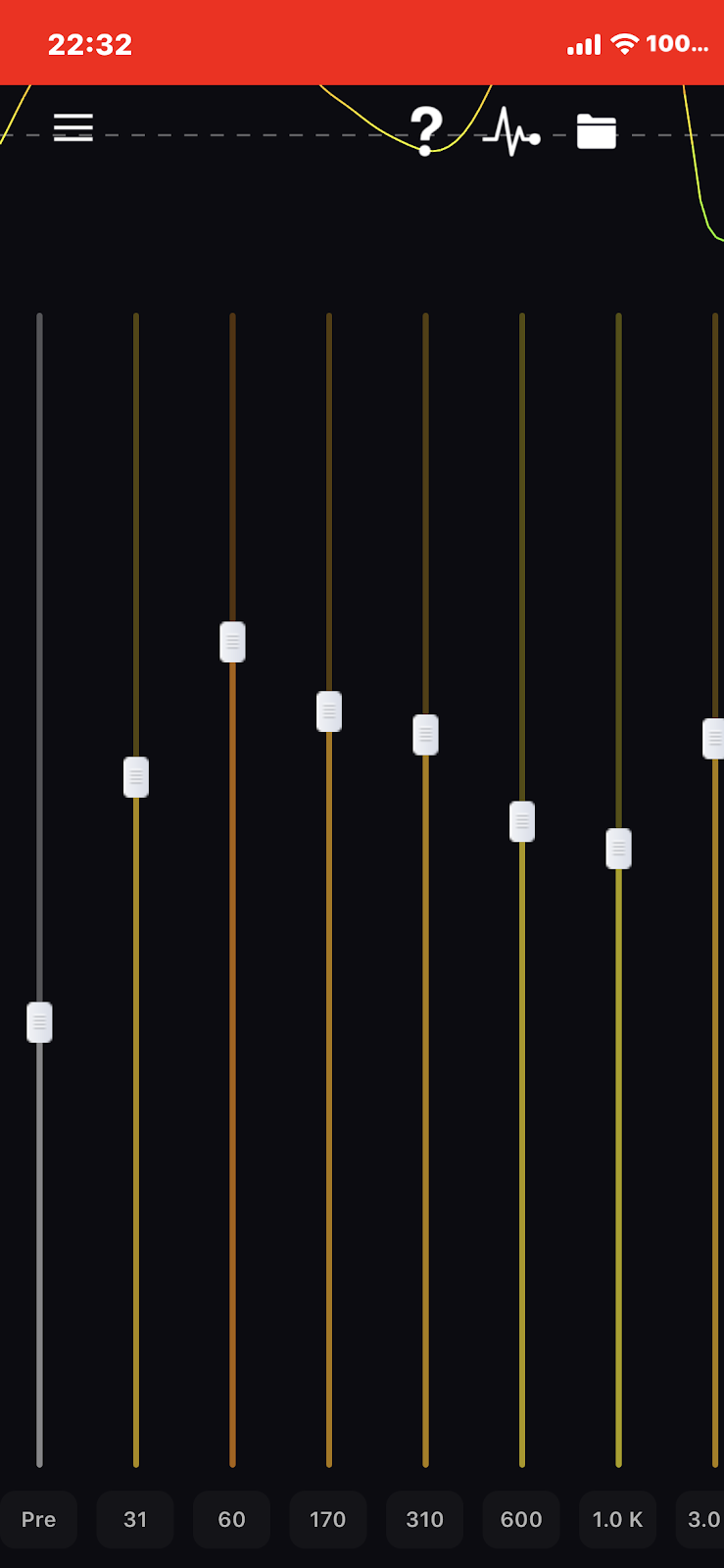
Equalizer CydiaTweakを捜す


Airpods proの音質をいらう為、詳細なイコライザー機能Tweakを探しました。

CydiaTwakes検索サイト"iOS Repo Updates"


SearchからEqualizer


Equalizerに関するTweaksが表示されます。

iOS13で動くTweaksはあまり古いのは割愛
2019年後半以降のTweakが間違いないと推測されるので候補は
EqualizerEveryWereとEQE

EqualizerEveryWereはDownload不可
EQEが行けそうです。


最新バージョンを下段DownloadからDeb FileをDownload
SSHにてデバイス(iPhone)の
var/Mobile/Downloads/CydiaにDebFileをコピー 
タップしてInstall


又はデバイスのCydiaからEQEを検索して
デバイスにInstall


EQE設定

Equalizer :各種Equalizerg
Compressor :聴きやすい音にアレンジ
     私はONにしてます。
Crossfeed:  残響とか臨場感の調整
Playback history: 試聴経歴
Forum
Discord chat

Settings :TweakのOn、Off


Equalizerからデフォルト設定が選択できます。

音楽を聴きながら好みでセットします。


popを選択

音楽を聴きながら低音、中音を徐々にブースト又は
ダウンして行きました。

決定イコライザー


設定した自分用のイコライザーは
Seve presetから名前をつけて保存しておきます。
*視聴感
1)ボンボンBassから輪郭がわかる音に変貌、コードが分かりやすく、コピー出来る様に変貌
2)より臨場感がUpしました。

この機能がFreeとは素晴らしい、AppleアプリBoom Appはいらないですね。
当方MACではBoom3Dを使用中
MACでのAirPlus ProはBoom3D効果により素晴らしい臨場感を持って再生します。
Spotifyとの相性は抜群、iTunesは使わない。

NASサーバーの動画、音楽はVLC又はnPlayer Appを使用。
サーバー経由や Spotifyの視聴が多いので見てるまに2Gb使いました。

2020年3月5日木曜日

AirPods-Pro (AirPlus Pro)

*AirpodsProのイミテーション

Alibabaサイトで1月中旬に注文。コロナ騒ぎで納品遅れ
やっと深圳から届きました。

54.43ドル 香港経由関空着は速い、DHLです。

ノイズキャンセリング、防水、GPS機能付き。

2020最新型


箱の中身

本体及び充電BOX
Lightningケーブル
交換用イヤーアタッチメント
取説


iPhone用チーワイヤレス充電器で充電できます。

これはGood!

Mac製だと、そこそこの値段がする物
標準でついてます。

有線でも充電可能。


iPhoneのWidgetからバッテリーを表示させると
iOSデバイスのバッテリー残量が確認できます。

AipPods Proの充電BOX及びAirPods本体の充電状態が確認できます。

*iPhone10
  iOSバージョン 13.3
  Checkra1n JailBreak


iPhoneとAirPods-Proのペアリング

きっちり偽物と判別されてます。

ですが!


Airplus ProでペアリングOK


コントロールセンター上でノイズキャンセリングの
On、Off可能


本体及び充電BOXのバッテリー充電状態の表示

ペアリング完了です。


コントロールセンターの音量


iPhone Bluetooth内
AirPlus Proの詳細設定
左右の Air Podsのタッチ設定

*装着感:長時間装着していても痛く無い、Good!

*音質 :低音がブースト気味 柔らかな感じ
     長時間聴いていても疲れない
    繊細さは無い、

*操作性:Bluetoothの到達距離は十分長い
    音楽の遅延、途切れは無い。
    ポーズ、送り、戻り操作は少し遅延がある。

*総評
    耐久性がクエッションなので?
    値段の割には納得してます。
    ワイヤレスは楽ですね。
    

2020年2月15日土曜日

iOS13.3 Jailbreak iPhone10 Vol.2


先日の続編です。

後さきになりましたが下記作業は初期化前にする作業です

DebKeeper12から


設定から DebKeepr12を開き
Cydiaの場合の保存箇所は上から1.2段となるので

Moveを選択
保存ディレクトリーは
var/mobile/Downloads/Cydia/

このディレクトリーにCydiaからInstallしたdebFileが保存される


Filzaからvar/mobile/Downloads/Cydia/

右上、編集をタッチ、選択画面になるので左上丸印をタッチ

左画の様に全部が選択されます。


Cydiaのレポジはそのまま、保管等はしません。


次に
左下、その他からZIPを作成を選択

最上位にZip.Fileが作成されるのでメール、又はSSHにてパソコンに保存しておきます。

これで下準備完了!
後はOS13.3にUp 先日の通りJailbreakを行います。

無事にOS13.3+Jaailbreakにして再度OpenSSH,.DebKeeperを
Install
var/mobile/Downloads
Cydiaホルダーはありません。
Cydia Repoが表示及び復旧されているか確認。


次に抽出したZip.Fileを展開しておきます。
パソコンのFileZillaを起動
iPhoneとssh接続(iPhone側はOpenSSH)
var/mobile/Downloads
Download下位にCydia Holderを新規作成します。

ここに先ほど展開しておいたDeb.Fileをペーストするのですが

左側にパソコンにあるDeb.Fileを全て選択

右側のiPhine端末にドラッグすると左画の様にペーストされます。


iPhoneからFilza を開き
var/mobile/Downloads/Cydia/

ペーストしたDeb.Filesがコピーされてます。

次に一つずつInstallしていきます。


InstallしたいFileをタップして選択、

Deb.Fileの情報が表示されます。

右上のインストールでOK!

Tweakがバージョンアップされていたら、.CydiaでUpDateの表示されるのでUpしておきます。

1つずつ確認しながらInstall。


赤枠 Noctis12 
Install後 リスプリングループ
強制再起動(音量上げ押、音量下げ押し即再度ボタン押し)
再度JailBreak、Deb.File Instal するがTweakの
設定画面が表示されない!

再度、初期化を試みJailbreak
今回は一つずつTweakのバージョンをチェックして13対応か確認しながらInstallしました。
OS13.3未対応らしき物は省きです。

2020年2月13日木曜日

Alibabaでお買い物

*アリババ でお買い物をしましたが、新型コロナウイルスのおかげで、商品配達が遅延してます。
しかしTop画面で左画の様な広告
医療品不足は深刻なのかはたまた
商売上手なのか?

Alibaba Japanees

1月20日に注文、1月31日入荷予定が2月21日以降になるみたい
確かに春節の時期はわかるが
新型コロナウイルスでダブルパンチ

広東省深圳なのにやはり中国全体がマヒしてる様


詳細を和訳しました。


購入した iPod Pro ?


iOS13.3 Jailbreak iPhone10

*iPhone10 OS13.3 Jailbreak

対応Tweakもそろって来たので、OSを13.3にUPしました。
著名がそろそろ切れるので又Macの方もCataliaにした事だし、次回 Unc0ver対応が13.3.まで。

この端末のチップA11は永久脱獄が可能、
iPad Pro等でもA11を採用している端末も永久可能、バージョンがいくら上がっても脱獄可能です。


FilezからiPhoneを初期化する前に、Debkeeperにて保存しておいたCydia Tweak  DebFileを抽出しておきます。

iTunesもしくはiMazing にてBackup

zip Fileで一括抽出
これを再度J.BしたiPhoneに挿入してFilezでInstall
これが間違いで再度初期化、J.Bする羽目に

あとで説明しますが
とりあえず次に


一つ前のOS 13.3に無事Update

復元で基に戻します。

次にJailbreakしていきます。

checkra1n  90.9.8beta Download   

展開してAppホルダーに保存して起動します。


1)iPhone10のOS13.3ipswをDownload
2)iPhone10をReBoot 入獄する。
3)iTunesからoption+enter KeyでFileを指定
4)OS13.3にUpDate
5)Checkra1nを起動
6)画面の通りiPhoneのスイッチ操作
7)Cydia install


MacとのFile操作を行う為、OpenSSHをInstall

これでMacとSSHで繋がりDateの受け渡し、書き込み、等が
可能

Mac側ではFillZilla を使用します。

iPhoneのWifi IP address 及び初期Pass  alpine でSSH開通


次にCydiaからDebKeeper12をInstall

OS13に対応ずみ


CydiaからFilza Install

復元の際Deb File Installerに使用。

以前使用して来たJ.B Tweakを復元します。

次回、復元での失敗!


2020年2月3日月曜日

Mac OS Wake On Lan(遠隔起動)

離れた場所から他のパソコンの電源をONします

マジックパケットを目的PCに送信して起動Mac OS CatalinaからクライアントPCを遠隔で起動。

1)Home BrewのWake On LanをInstallします。下記コマンドをターミナルへ
 
 $ brew install wakeonlan
Catalina対応にUp
WakeonlanがInstallされます。
                     クライアント側もWake on lan に対応した設定が必要!


Catalina対応Brew

WakeonlanがInstall

参考:https://www.cyberciti.biz/faq/apple-os-x-wake-on-lancommand-line-utility/


2)Perl スクリプトのInstall

  $ mkdir -p $HOME/bin


$ curl https://raw.githubusercontent.com/jpoliv/wakeonlan/master/wakeonlan -o ~/bin/wakeonlan

$ chmod +x ~/bin/wakeonlan


下記コマンドで起動します。
$ ~/bin/wakeonlan 00:**:**:**:**:**
00:** はクライアントMacAddress

もちろんですが、同一ネットワーク上での操作、
外出先からはVPNで同一ネットワークに参加して起動します。