2013年2月11日月曜日

Cydia


現在のCydiaApps

このほかに
iCleaner(お掃除App)
25PP(AppleAppInstaller)
iFile
iScheduler(Slintの自動切替に使用)
Terminal
IPAD用にFullForce(GoogleMap)
その他


追加したCydiaRepo群

取りあえず追加した物もあるので不要レポは削除して行きます。


LockInfo5のUIはあまり好きになれないと言うか
まだ慣れてないからかな?
Notificationsは嫌いだ!

スライダーが不細工、
UnlockizeのUPが待たれる


CydiaRepoのアドレスはBackUpしておきましょう

すぐにRestore可能、Dataを見たければ

iFunBox等で以下のFileにアクセス
Device/etc/sources/cydia.list

Cydiaから検索
 Source Saver>Install
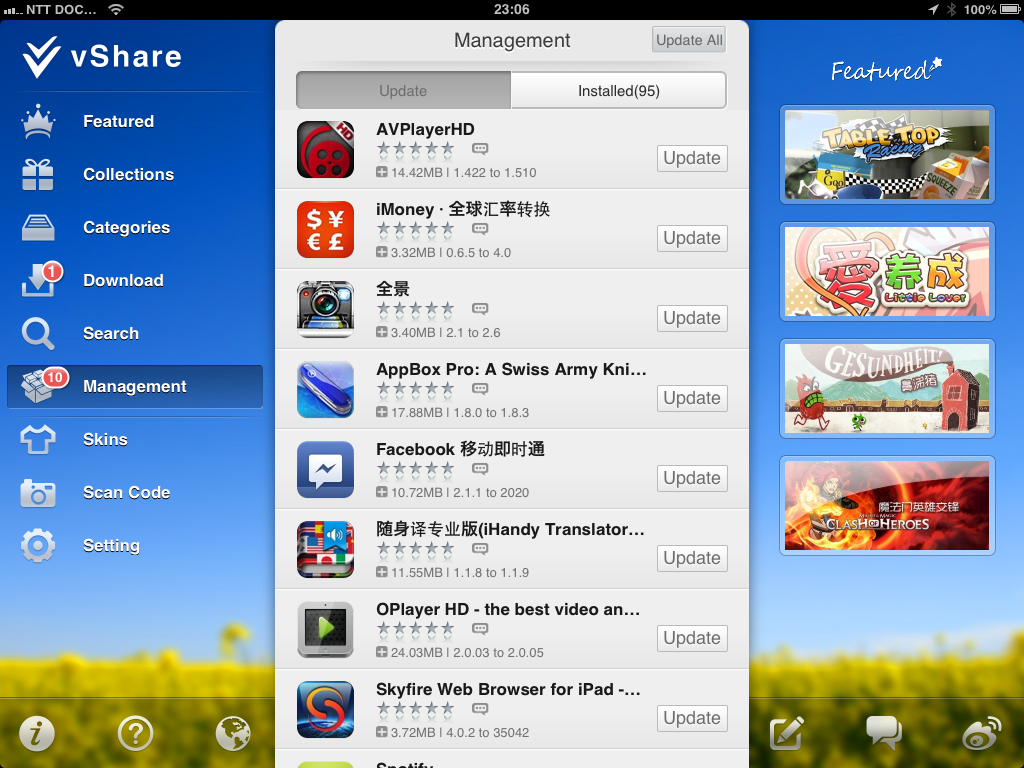


次回はHackulo.usの代替えAppの紹介

左はvShare
Ipad用UIが使いやすい?


25PP

iPhoneでの使用

どちらも、クラックAppleAppsをUpしてInstallsます
AppleAppsの検索及びInstall

両方共良くクラッシュしますが使えますね。


2013年2月6日水曜日

iOS6.1 J.B.

先日iOS6.1(iphone5,Ipad mini)をJ.B.

早速CydiaAPPをInstallしました。
左がその内訳ですが、定番SBSettingsも又そのToggles
もInstall.

Siri関連のAssistant LoveはGPS関連が使えず6未対応か
相変わらずRemoveBGは動きません。


SBSettings


Auxo

これが有ればSBSettingsは不要か
ホームボタン2回押しで起動又はZephyrでホーム画面を上にスクロールすれば左画の様になるので
BackGrundAPPを下にスワイプで消せる
長押しで、すべてのAPPを消すか?と聞いてくる。

RemoveBGは不要だ


下段を右にスクロールすると4×3段のショートカット
その下は輝度

再度右にスクロールすると音楽再生が

GoodAPPです!!

残念ながらIPADは現在未対応


NowNow

SiriのGoogle版
Activatorで起動方法を決定します。
ステータスバー ワンタップにしました

ワンタップでGoogle検索がスタートしますので
喋ると速攻で検索してくれます。
"××××.ユーチューブ"でYouTubeサイトに飛びます。

SiriとGoogleとの使い分けを!

これも良いですね。Ipad対応です。


/*J.B後、少し時間が経過してCydiaRepoのサーバーも落ち着いて来たようです。 しばらくJ.B.APPとは疎遠でしたがこれから又親しくつき合って行きましょう*/


2013年1月31日木曜日

Bluetooth Keyboard ShortCut Key

Bluetooth Keyboard Shortcut Key*

先日購入した安価なBluetoothKeyboardを有効に使う方法です。

Ipad,Iphone共通


一般>アクセシビリティ>VoiceOver>On
これだけではおしゃべりをしますので、
Ctrl+All+S >喋りが消える
AltはMacKeyのControl Keyに相当
これで下準備OK

但し、ダブルタップ、3フィンガースワイプ等
規制がかかります。


Home画面はあえて明るい壁にしてます。
アイコンの周りに黒囲いの表示(選択アプリ)を見やすくする為です。
現在は"メモ"にカーソル(枠の事)があります。
この状態で"矢印Key上下押し"で実行.

次の画面に移行するにはカーソルを右矢印で下に移動、白点が有る箇所で実行>次画面へ(一周)

検索画面から抜けるにはKeyboard四角Keyを押し


*文字入力*
Email、メモ等文字入力では
矢印上下同時押し>実行
Enter、スペース>文字入力及び変換
Shift+右矢印>消去選択
最終文字入力画面から離脱>四角押す
何かショートカットがある様ですが?


*まとめ*
Ctrl+All+S >喋り消し
右矢印 >右にカーソル移動 左矢印で左移動
Ctrl+上矢印 >始アイコンにカーソル  Ctrl+下矢印で最終アイコン
Ctrl+左矢印 >再下段アイコンに移動
矢印上下同時押し>実行
地球(スペースKey左隣Key)>FEP切り替え
追加:Ctrl+Shift+S>初期(真暗)の状態からホーム画面表示

まだまだ有りそうな感じですが取りあえず相当使えますよ(なじめば)!
WinタイプのBluetoothKeyboardでもOKかな?

2013年1月27日日曜日

Respring Folder

*Respring Folder*

何かの原因でアプリが無反応時とかNET障害等で
動かない時はReBoot(再起動)を掛けますが、これがあれば即離脱出来ます(non'reboot)

今回はIpad miniで

ホーム画面2枚目に何でもよいので2つ入りアイコンを作り名前をZとか任意名を付けて保存

左の様に最終項目に置きます。


次にホーム画面3枚目に使わないアプリアイコンを2つ入りのFolderを作成

名前をAとか任意

もとの3枚目ホーム画面に戻します

このFolderを
ホームボタンちょい押し
Folderアイコンをブルブル状態になる様に押す


ブルブル状態から2枚目ホーム画面に移動

先ほどのZ Folderをタップ
Z Folderが表示されたら、ホームボタンを押す

左画面のように3枚目に作成したA Folderが
張り付く

必要なZ Folder内の2つのアイコンをドラッグ
して、元に帰します。


残った3枚目に作成した不要アイコンFolder

FolderをRename


Respring
完成!
Respring時はこのアイコンFolderを立上げ
タップすればRespring!

中々"ブルブル”状態に移行し辛いですが
コツを掴めば簡単!
このfolderはReSpring,ReBoot時も消え無い。
Itunesの同期でも消えません。
SpringBoardのキャッシュクリアのみ
バックグラウンドのアプリクリアはしません。

2013年1月24日木曜日

News stand holder is used.

*New Stand Folder*
このホルダーは他のAppアイコンは貼付けが出来ない
雑誌、新聞等をDownloadするホルダーですが、ここに
不要アイコンとか、色々なアイコンを貼付ける方法

このフォルダーからもアイコンタップで起動します
Re Bootでもとに戻るのでRe Bootしない様に!
又最初からやり直しとなります。


*方法*
1)ホーム画面(最初立ち上げた画面が1です)2枚目
 1回スワイプした時の画面
2)2枚目画面の最終欄にNewsStandフォルダーを配置
 左画参照


3)次に一回スワイプして3枚目の画面に目的アイコンを
 表示させます。
 何個でも可
4)一つずつ順番にドラックさせます
重要
ホームボタンを"ちょい押し"即行
目的アイコンを"1秒押し、離す"
長く押すとブルブル画面になるか、無反応


5)成功すると左画のようになるので、上手く行くまで
 試行


6)ブルブル状態からNewsStandを選択

7)"雑誌と新聞はApp Storeでダウンロード"の項目が
 消えています。
8)ここでホームボタンを押すと先ほど選択した
 アイコンが表示されます。


9)繰り返し3枚目画面から次のアイコンを選択して
 同様に操作
10)次々とアイコンが増えて行きます。


他にワンタッチReSpring用ホルダー
不要アイコン消去法とか有りますが、これくらいで


2013年1月20日日曜日

Cloud On

*Cloud On*

複数Cloudの統括App

ここから(AppStore)


現在は左の4つのCloudがサポート
されてます。


Dropbox内のホルダー

Mail添付
Download OK


2013年1月18日金曜日

Goggle Maps

今年のカニツアーは京丹後久美浜に出かけました。例年通り仕事がてらの食べ旅行です。

NAVIはGoogleMapsを試して見る事に。

旅館からのMailを開き、あえて電話番号で検索。
GoogleMapsはちゃんと検索します。


表示された目的地

GoogleMapsのデータベースは素晴らしいですね。細かな箇所まで検索します

Webアクセスなのでパケット量が心配
長時間ならIphoneでのデザリングにて
30分のパケット量は40MB程


要所では親切なガイド付き

現状はIphoneのみサポートIPADでは2倍引き延ばしとなります。

MapFun,マピオン,純正Mapを試しましたが、やはりGoogleMapsが断トツ
純正との入れ替えアプリの登場が待たれます(IPAD対応)


 露天風呂と内風呂
 
ゆっくりカニ三昧。


帰りは雪道

出石そばの昼食
明日から仕事、仕事
がんばりましょう!!